工具安装
zip unzip
安装
yum install -y unzip zip
使用
压缩服务器上当前目录的内容为xxx.zip文件
zip -r xxx.zip ./*
解压zip文件到当前目录
unzip filename.zip
gzip/gunzip
安装
yum -y install zip gzip
gzip命令
gzip命令用来压缩文件。gzip是个使用广泛的压缩程序,文件经它压缩过后,其名称后面会多处“.gz”扩展名。
gzip是在Linux系统中经常使用的一个对文件进行压缩和解压缩的命令,既方便又好用。gzip不仅可以用来压缩大的、较少使用的文件以节省磁盘空间,还可以和tar命令一起构成Linux操作系统中比较流行的压缩文件格式。据统计,gzip命令对文本文件有60%~70%的压缩率。减少文件大小有两个明显的好处,一是可以减少存储空间,二是通过网络传输文件时,可以减少传输的时间。
选项:

-a:使用ASCII文字模式;

-d:解开压缩文件;

-f:强行压缩文件。不理会文件名称或硬连接是否存在以及该文件是否为符号连接;

-h:在线帮助;

-l:列出压缩文件的相关信息;

-L:显示版本与版权信息;

-n:压缩文件时,不保存原来的文件名称及时间戳记;

-N:压缩文件时,保存原来的文件名称及时间戳记;

-q:不显示警告信息;

-r:递归处理,将指定目录下的所有文件及子目录一并处理;

-S或<压缩字尾字符串>或----suffix<压缩字尾字符串>:更改压缩字尾字符串;

-t:测试压缩文件是否正确无误;

-v:显示指令执行过程;

-V:显示版本信息;

-<压缩效率>:压缩效率是一个介于1~9的数值,预设值为“6”,指定愈大的数值,压缩效率就会愈高;

--best:此参数的效果和指定“-9”参数相同;

--fast:此参数的效果和指定“-1”参数相同。
实例
- 把test目录下的每个文件压缩成.gz文件
gzip *
- 把上例中每个压缩的文件解压,并列出详细的信息
gzip -dv *
- 详细显示例1中每个压缩的文件的信息,并不解压
gzip -l *
4.压缩一个tar备份文件,此时压缩文件的扩展名为.tar.gz
gzip -r log.tar
- 递归的压缩目录
gzip -rv test
这样,所有test下面的文件都变成了*.gz,目录依然存在只是目录里面的文件相应变成了*.gz.这就是压缩,和打包不同。因为是对目录操作,所以需要加上-r选项,这样也可以对子目录进行递归了。
- 递归地解压目录
gzip -dr test
gunzip命令
gunzip命令用来解压缩文件。gunzip是个使用广泛的解压缩程序,它用于解开被gzip压缩过的文件,这些压缩文件预设最后的扩展名为.gz。事实上gunzip就是gzip的硬连接,因此不论是压缩或解压缩,都可通过gzip指令单独完成。
选项:

-a:使用ASCII文字模式;

-c:把解压后的文件输出到标准输出设备;

-f:强行解开压缩文件,不理会文件名称或硬连接是否存在以及该文件是否为符号连接;

-h:在线帮助;

-l:列出压缩文件的相关信息;

-L:显示版本与版权信息;

-n:解压缩时,若压缩文件内含有原来的文件名称及时间戳记,则将其忽略不予处理;

-N:解压缩时,若压缩文件内含有原来的文件名称及时间戳记,则将其回存到解开的文件上;

-q:不显示警告信息;

-r:递归处理,将指定目录下的所有文件及子目录一并处理;

-S或<压缩字尾字符串>或----suffix<压缩字尾字符串>:更改压缩字尾字符串;

-t:测试压缩文件是否正确无误;

-v:显示指令执行过程;

-V:显示版本信息;
实例:
- 首先将/etc目录下的所有文件以及子目录进行压缩,备份压缩包etc.zip到/opt目录,然后对etc.zip文件进行gzip压缩,设置gzip的压缩级别为9。
zip -r /root/test/iso.zip iso/    --压缩成zip文件

[root@bogon test]# gzip -9v iso.zip .   --gzip压缩

[root@bogon test]# gzip iso.zip.gz .   --解压缩
- 查看上述etc.zip.gz文件的压缩信息。
gzip -l /opt/etc.zip.gz

compressed        uncompressed ratio uncompressed_name

11938745            12767265   6.5% /opt/etc.zip
- 解压上述etc.zip.gz文件到当前目录。
[root@mylinux ~]#gzip –d /opt/etc.zip.gz

或者执行

[root@mylinux ~]#gunzip /opt/etc.zip.gz
通过上面的示例可以知道gzip –d等价于gunzip命令。
rz_sz上传下载
yum install lrzsz
iftop安装
在类Unix系统中可以使用top查看系统资源、进程、内存占用等信息。查看网络状态可以使用netstat、nmap等工具。若要查看实时的网络流量,监控TCP/IP连接等,则可以使用iftop。
1.iftop是什么?
iftop是类似于top的实时流量监控工具。
官方网站:http://www.ex-parrot.com/~pdw/iftop/
2.iftop有什么用?
iftop可以用来监控网卡的实时流量(可以指定网段)、反向解析IP、显示端口信息等,详细的将会在后面的使用参数中说明。
3.安装iftop
安装方法1、编译安装
如果采用编译安装可以到iftop官网下载最新的源码包。
安装前需要已经安装好基本的编译所需的环境,比如make、gcc、autoconf等。安装iftop还需要安装libpcap和libcurses。
CentOS上安装所需依赖包:
yum install flex byacc libpcap ncurses ncurses-devel libpcap-devel
Debian上安装所需依赖包:
apt-get install flex byacc libpcap0.8 libncurses5
下载iftop
wget http://www.ex-parrot.com/pdw/iftop/download/iftop-0.17.tar.gz
tar zxvf iftop-0.17.tar.gz
cd iftop-0.17
./configure
make && make install
安装方法2:(懒人办法,最简单)
直接省略上面的步骤
按https://www.vpser.net/manage/centos-rhel-linux-third-party-source-epel.html 这个教程安装好EPEL,直接yum install iftop
Debian系统 运行:apt-get install iftop
四、运行iftop
直接运行: iftop
效果如下图:
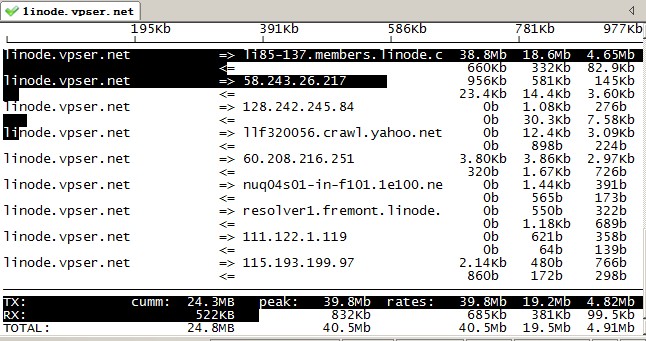
5.相关参数及说明
1.iftop界面相关说明
界面上面显示的是类似刻度尺的刻度范围,为显示流量图形的长条作标尺用的。
中间的<= =>这两个左右箭头,表示的是流量的方向。
TX:发送流量 RX:接收流量 TOTAL:总流量 Cumm:运行iftop到目前时间的总流量 peak:流量峰值 rates:分别表示过去 2s 10s 40s 的平均流量
2.iftop相关参数
常用的参数
-i设定监测的网卡,如:# iftop -i eth1
-B 以bytes为单位显示流量(默认是bits),如:# iftop -B
-n使host信息默认直接都显示IP,如:# iftop -n
-N使端口信息默认直接都显示端口号,如: # iftop -N
-F显示特定网段的进出流量,如# iftop -F 10.10.1.0/24或# iftop -F 10.10.1.0/255.255.255.0
-h(display this message),帮助,显示参数信息
-p使用这个参数后,中间的列表显示的本地主机信息,出现了本机以外的IP信息;
-b使流量图形条默认就显示;
-f这个暂时还不太会用,过滤计算包用的;
-P使host信息及端口信息默认就都显示;
-m设置界面最上边的刻度的最大值,刻度分五个大段显示,例:# iftop -m 100M
进入iftop画面后的一些操作命令(注意大小写)
按h切换是否显示帮助;
按n切换显示本机的IP或主机名;
按s切换是否显示本机的host信息;
按d切换是否显示远端目标主机的host信息;
按t切换显示格式为2行/1行/只显示发送流量/只显示接收流量;
按N切换显示端口号或端口服务名称;
按S切换是否显示本机的端口信息;
按D切换是否显示远端目标主机的端口信息;
按p切换是否显示端口信息;
按P切换暂停/继续显示;
按b切换是否显示平均流量图形条;
按B切换计算2秒或10秒或40秒内的平均流量;
按T切换是否显示每个连接的总流量;
按l打开屏幕过滤功能,输入要过滤的字符,比如ip,按回车后,屏幕就只显示这个IP相关的流量信息;
按L切换显示画面上边的刻度;刻度不同,流量图形条会有变化;
按j或按k可以向上或向下滚动屏幕显示的连接记录;
按1或2或3可以根据右侧显示的三列流量数据进行排序;
按<根据左边的本机名或IP排序;
按>根据远端目标主机的主机名或IP排序;
按o切换是否固定只显示当前的连接;
按f可以编辑过滤代码,这是翻译过来的说法,我还没用过这个!
按!可以使用shell命令,这个没用过!没搞明白啥命令在这好用呢!
按q退出监控。
6.常见问题
1、make: yacc: Command not found make: *** [grammar.c] Error 127
解决方法:apt-get install byacc / yum install byacc
2、configure: error: Curses! Foiled again! (Can't find a curses library supporting mvchgat.) Consider installing ncurses.
解决方法:apt-get install libncurses5-dev / yum install ncurses-devel
如果您有任何问题,可以在本文下方留言或到VPS论坛发帖,我们会尽量帮助您解决。
原文:
https://www.vpser.net/manage/iftop.html
Linux nohup和&的功效
Linux nohup和&的功效 nohup和&究竟有啥区别?不少同学进行了回复,但并不是所有同学都理解得全对,今天把自己挖的坑自己填了。
测试代码如下:

是一个输出hello与循环轮数的死循环程序,每输出一行就休眠1秒。
使用 ./a.out 前台运行程序,会是什么效果呢?

程序每隔一秒会在终端输出一个字符串。
此时如果键入Ctrl+C ,程序会收到一个SIGINT信号,如果不做特殊处理,程序的默认行为是终止(如上图)。
使用 ./a.out& 后台运行程序,会是什么效果呢?

如上图:
首先会在终端显示进程号是32389
键入Ctrl + C,发出SIGINT信号,程序会继续运行

ps确认一下,确认进程依然在运行,进程号是32389。

此时如果关掉session,程序会收到一个SIGHUP信号,此时会怎么样呢?

ps再次确认,可以看到关闭session之后,进程号是32389的a.out进程也关闭了。
使用nohup ./a.out 又会是什么效果呢?

使用nohup 运行程序a.out,会发现:
前台没有出现进程号
有一个“忽略输入,输出至nohup.out”的提示
hello的输出也没有出现在前台

手动ps看进程号,这次a.out的进程号是32437。

此时如果关掉session,程序会收到一个SIGHUP信号,程序会不会关闭呢?

关掉session后,再次ps看一下,ID为32437的a.out进程还在。

这些只能通过kill把程序干掉了,killall之后,ps查看进程已经关闭。

killall之后,查看发现多了一个nohup.out文件,不过这个文件的大小是0,有点奇怪,启动程序的时候,明明提示了“appending output to nohup.out”呀,先把问题遗留在这,测试一下Ctrl +C。
仍如上图,使用nohup启动a.out,如果键入Ctrl+C ,程序收到SIGINT信号后,直接关闭了。
最后测试一下nohup和&同时使用,即用nohup./a.out &运行程序,又会是什么效果呢?

使用nohup ./a.out &运行程序后,可以看到:
会在终端显示进程号是32524
也会有一个“忽略输入,输出至nohup.out”的提示
键入Ctrl + C,发送SIGINT信号,似乎没反应。
关闭session,发送SIGHUP信号,再来看看。

ID为32524的进程依然存在,后续也只能用kill来关闭它。
结论
使用&后台运行程序:
结果会输出到终端
使用Ctrl + C发送SIGINT信号,程序免疫
关闭session发送SIGHUP信号,程序关闭
使用nohup运行程序:
结果默认会输出到nohup.out
使用Ctrl + C发送SIGINT信号,程序关闭
关闭session发送SIGHUP信号,程序免疫
平日线上经常使用nohup和&配合来启动程序:
同时免疫SIGINT和SIGHUP信号
同时,还有一个最佳实践:
不要将信息输出到终端标准输出,标准错误输出,而要用日志组件将信息记录到日志里
http://www.cnblogs.com/laoyeye/p/9346330.html
cpulimit
安装
wget -O cpulimit.zip https://github.com/opsengine/cpulimit/archive/master.zip
unzip cpulimit.zip
cd cpulimit-master
make
sudo cp src/cpulimit /usr/bin
使用
cpulimit -l 60 tar -czf xxx.tar.gz xxx
https://blog.csdn.net/xueyanzhang/article/details/77161416
curl
wget
curl和wget区别
https://blog.csdn.net/IT_hejinrong/article/details/79361095
aria2
磁力下载工具
tcpdump
抓包工具
大家可以参看我这篇博客: LINUX抓包工具tcpdump详解
nc
一个强大的建立连接和传输数据的工具。具体请参见博文 Linuxnc 命令详解